
Unde gasesti clipboardul pe telefonul Samsung

- 10 min de citit
- 6 secțiuni
- 3 comentarii
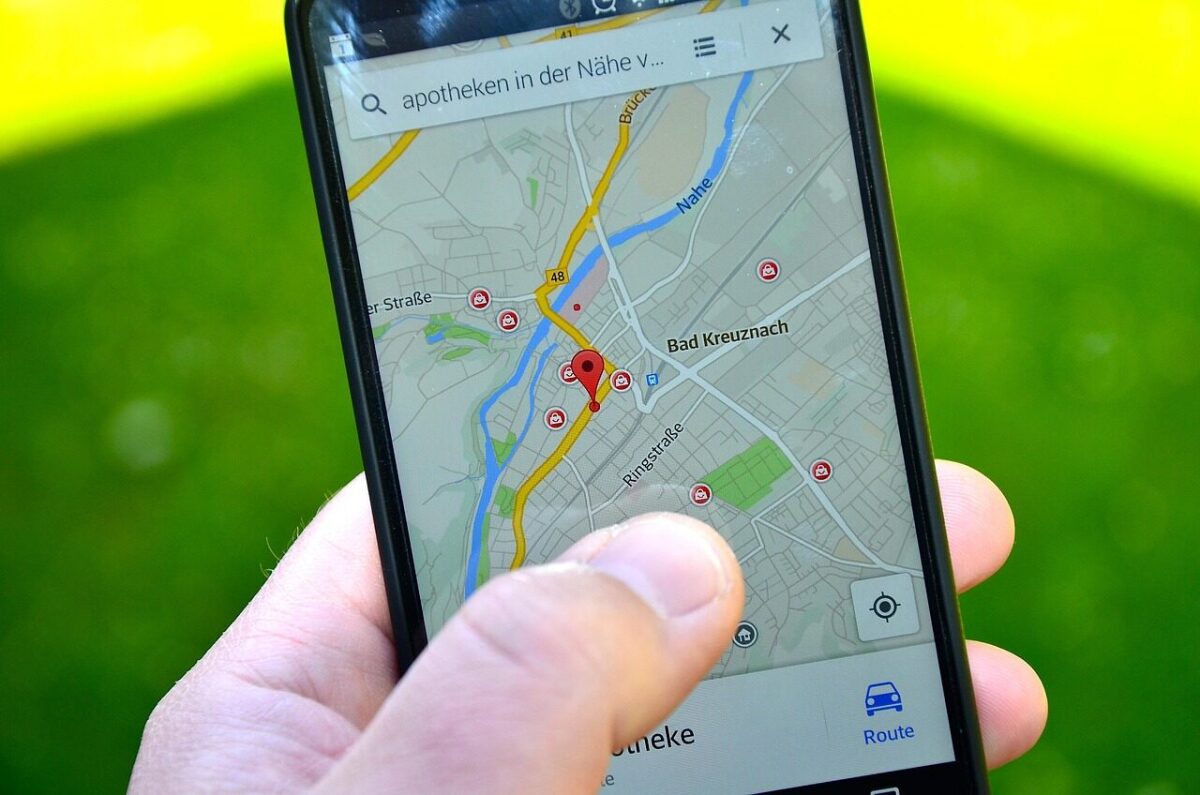
Clipboardul de pe un telefon Samsung este locul in care ajung temporar textele, linkurile sau imaginile copiate. Multi utilizatori cauta unde se afla clipboardul pe Samsung fiindca functia exista, dar nu apare mereu ca o aplicatie separata si, de cele mai multe ori, se acceseaza prin tastatura.
Confuzia apare fiindca Samsung afiseaza clipboardul diferit in functie de tastatura folosita, versiunea de Android si interfata One UI instalata pe telefon. Uneori il vezi imediat deasupra tastelor, alteori trebuie sa apesi pe meniul cu puncte, iar in anumite aplicatii optiunea apare doar cand atingi un camp de text.
Articolul de fata clarifica exact unde se gaseste zona de copiere pe un telefon Samsung, cum o deschizi, cum lipesti rapid continutul salvat, cum stergi istoricul si ce faci daca functia nu apare. In plus, sunt explicate diferentele dintre Samsung Keyboard si alte tastaturi, limitele clipboardului si cateva metode utile pentru organizarea fragmentelor copiate frecvent.
Unde se afla clipboardul pe Samsung si de ce nu il vezi ca pe o aplicatie
Pe telefoanele Samsung, clipboardul nu functioneaza de regula ca o aplicatie independenta pe care o deschizi din meniul principal. El este integrat in sistem si, cel mai des, in tastatura Samsung. Asta inseamna ca nu il cauti printre iconitele obisnuite, ci il accesezi atunci cand deschizi o aplicatie in care poti scrie: Mesaje, Notes, WhatsApp, browser, email sau bara de cautare.
Cea mai simpla metoda este sa atingi un camp de text pentru a porni tastatura. Daca folosesti Samsung Keyboard, in partea de sus a tastaturii sau in bara de instrumente ar trebui sa vezi pictograma pentru clipboard. Pe unele modele apare direct, pe altele este ascunsa in meniul extins, marcat de obicei prin trei puncte sau un simbol de personalizare. Odata apasata, se deschide istoricul elementelor copiate recent.
Motivul pentru care multi utilizatori se intreaba unde este clipboardul pe telefonul Samsung tine de felul in care sistemul il prezinta. Nu exista mereu un buton vizibil pe ecranul principal, iar daca ai schimbat tastatura implicita cu Gboard sau alta aplicatie, aspectul si locul optiunii se modifica. Daca vrei sa intelegi mai bine anumite setari de baza ale telefonului, te poate ajuta si explicatia despre setare implicita, fiindca tastatura activa influenteaza direct accesul la clipboard.
Mai trebuie stiut un lucru: istoricul clipboardului nu este nelimitat. Samsung pastreaza de obicei elementele copiate recent pentru o perioada sau pana cand acestea sunt sterse manual ori inlocuite de altele noi. In functie de versiunea software, anumite date sensibile, cum ar fi parolele, pot fi tratate diferit. De aceea, daca nu gasesti imediat un text copiat mai devreme, nu inseamna neaparat ca functia lipseste, ci ca elementul respectiv nu mai este disponibil in istoric.
Te-ar putea interesa și
Cum deschizi clipboardul din tastatura Samsung, pas cu pas
Daca vrei sa vezi concret unde gasesti clipboardul pe telefonul Samsung, cel mai sigur traseu porneste dintr-o aplicatie cu camp de scriere. Deschide, de exemplu, o conversatie, o nota noua sau bara de cautare din browser. Atinge zona in care poti introduce text, iar tastatura Samsung va aparea automat pe ecran.
Din acel moment, urmeaza de obicei acesti pasi:
- cauta bara de instrumente aflata deasupra tastelor
- apasa pe iconita clipboard daca este deja vizibila
- daca nu apare, atinge meniul cu trei puncte
- selecteaza optiunea Clipboard din lista afisata
- alege elementul copiat pe care vrei sa il lipesti
Dupa deschidere, vei vedea fragmente de text, linkuri sau alte continuturi salvate recent. O simpla atingere pe un element il insereaza in campul de text activ. Pe unele modele Samsung poti tine apasat pe un element pentru optiuni suplimentare, cum ar fi fixarea lui in clipboard, stergerea sau gestionarea mai multor intrari simultan. Aceasta functie este foarte utila daca folosesti des aceleasi adrese, mesaje standard sau coduri.
Exista si situatii in care bara de instrumente a tastaturii nu este activa. In acest caz, intra in setarile tastaturii Samsung si verifica daca toolbar-ul este pornit. Daca telefonul tau se comporta ciudat dupa un update sau anumite functii dispar temporar, uneori ajuta un restart simplu; daca nu esti sigur ce inseamna procedura, poti vedea explicatia despre reboot la telefon, pentru ca multe probleme minore de afisare se rezolva astfel.
Pe scurt, clipboardul pe Samsung se deschide aproape intotdeauna din tastatura, nu din sertarul de aplicatii. Odata ce retii acest lucru, accesul devine rapid si natural, mai ales daca folosesti frecvent copierea si lipirea intre aplicatii.
Ce tipuri de continut poti salva si care sunt limitele functiei
Multi cred ca clipboardul retine doar text simplu, dar pe un telefon Samsung poate stoca mai multe tipuri de continut, in functie de aplicatia din care copiezi si de capacitatile tastaturii. In practica, cele mai comune sunt textele, linkurile si uneori imaginile sau fragmentele vizuale copiate din anumite aplicatii compatibile. Totusi, comportamentul nu este identic in orice context.
Cel mai des vei observa aceste situatii:
- mesajele copiate din chat ajung in istoric
- adresele web sunt salvate ca text sau link
- numerele de telefon copiate pot fi lipite instant
- adresele de email raman disponibile o perioada
- unele imagini copiate apar doar in aplicatii compatibile
Limitele apar din mai multe motive. In primul rand, Android trateaza diferit datele sensibile, iar unele aplicatii restrictioneaza copierea anumitor campuri. In al doilea rand, istoricul clipboardului nu este gandit ca arhiva permanenta. Daca salvezi des continut nou, elementele mai vechi pot disparea. De asemenea, daca repornesti telefonul sau folosesti o alta tastatura, modul in care vezi istoricul se poate schimba.
Samsung incearca sa faca experienta mai practica prin optiuni precum fixarea unor intrari importante. Totusi, nu este bine sa te bazezi pe clipboard pentru informatii esentiale pe termen lung. Pentru parole, coduri de acces sau note importante, este mai sigur sa folosesti aplicatii dedicate. Asa cum alegi cu grija ce introduci intr-un sistem de organizare, la fel cum selectezi atent vitamine pentru glanda tiroida in functie de nevoie, si continutul pastrat in clipboard ar trebui administrat constient, nu lasat la intamplare.
Daca folosesti des functia de copiere, cel mai util obicei este sa verifici rapid ce ai salvat inainte sa lipesti. Astfel eviti sa trimiti din greseala un text vechi, un link nepotrivit sau o informatie privata intr-o conversatie unde nu trebuie sa ajunga.
Cum stergi, fixezi si administrezi istoricul clipboardului
Odata ce ai gasit clipboardul pe telefonul Samsung, partea cu adevarat utila este administrarea lui. Nu este suficient sa stii doar unde se afla, ci si cum sa stergi continutul vechi, cum sa pastrezi la indemana fragmente importante si cum sa eviti aglomerarea istoricului. In utilizarea de zi cu zi, aceste detalii fac diferenta dintre o functie practica si una enervanta.
In Samsung Keyboard, deschide clipboardul si verifica optiunile disponibile pentru fiecare element. De regula, daca tii apasat pe o intrare, poti selecta actiuni precum stergere, fixare sau selectare multipla. Fixarea este foarte utila pentru texte repetitive: adresa de livrare, un IBAN, un mesaj standard pentru clienti sau o semnatura scurta. Elementele fixate raman mai usor accesibile si sunt mai putin expuse disparitiei din istoricul obisnuit.
Pentru o administrare eficienta, merita sa urmezi cateva reguli simple:
- sterge periodic fragmentele de care nu mai ai nevoie
- nu pastra parole sau coduri in clipboard
- fixeaza doar continutul folosit frecvent
- verifica istoricul inainte de a lipi ceva important
- evita copierea datelor sensibile in aplicatii publice
Daca folosesti des functii si setari legate de smartphone, poti urmari si alte explicatii din zona telefoane smart, unde astfel de subiecte sunt mai usor de pus cap la cap. Clipboardul pare o functie mica, dar este legat de tastatura, de confidentialitate si de felul in care muti rapid informatia intre aplicatii.
Un aspect ignorat des este confidentialitatea. Daca imprumuti telefonul cuiva sau scrii in fata altor persoane, istoricul clipboardului poate dezvalui texte copiate anterior. De aceea, dupa ce copiezi date importante, este bine sa cureti manual intrarile. Pentru multi utilizatori Samsung, aceasta rutina simpla inseamna mai putine greseli si un control mai bun asupra informatiilor personale.
Ce faci daca clipboardul nu apare sau nu functioneaza corect
Sunt destule situatii in care utilizatorul stie, in principiu, unde este clipboardul pe Samsung, dar functia nu apare deloc sau nu raspunde cum ar trebui. In majoritatea cazurilor, problema nu este grava. De obicei, tine de tastatura folosita, de setarile barei de instrumente, de o actualizare recenta sau de faptul ca aplicatia deschisa nu suporta afisarea completa a clipboardului.
Primul lucru de verificat este tastatura implicita. Daca ai instalat Gboard, SwiftKey sau alta tastatura, interfata se schimba. Clipboardul exista in continuare, dar nu mai este in locul obisnuit din Samsung Keyboard. Apoi, verifica daca toolbar-ul tastaturii este activ. Unele telefoane Samsung permit ascunderea barei de sus, iar in acest caz iconita clipboardului pare ca a disparut. De asemenea, nu toate aplicatiile afiseaza aceleasi optiuni; uneori trebuie sa testezi in Mesaje sau Samsung Notes ca sa vezi functia clar.
Cand clipboardul nu merge bine, incearca pe rand urmatoarele:
- inchide si redeschide aplicatia in care scrii
- schimba temporar campul de text sau aplicatia
- reporneste telefonul
- verifica actualizarile pentru sistem si tastatura
- revino la Samsung Keyboard daca folosesti alta tastatura
Daca nici dupa aceste verificari nu apare, este posibil ca functia sa fie limitata de versiunea software sau de setarile curente ale dispozitivului. Uneori ajuta si golirea cache-ului tastaturii, dar aceasta operatiune trebuie facuta cu atentie. In general, pe modelele Samsung moderne, clipboardul este prezent si functional, doar ca accesul lui poate fi diferit de la un model la altul. Odata ce ai identificat tastatura activa si meniul corect, intrebarea despre locul clipboardului pe telefonul Samsung devine mult mai simpla decat pare la prima vedere.
Te-ar mai putea interesa și
- Plante Care Se Inmultesc Prin Spori
- Creeaza Sau Creaza Cum Scrii Corect Si Care Este Explicatia
- In Cat Timp Se Declara Contractul De Inchiriere La Anaf
Cum folosesti mai eficient clipboardul in activitatile de zi cu zi
Clipboardul nu este doar o functie ascunsa pe care o deschizi cand ai nevoie sa lipesti un text. Pe un telefon Samsung, el poate deveni un instrument real de productivitate daca il folosesti inteligent. Multi utilizatori copiaza si lipesc mecanic, fara sa profite de istoricul existent, de fixarea elementelor sau de organizarea rapida a fragmentelor folosite des.
Gandeste-te la activitatile repetitive pe care le faci de pe telefon: raspunzi la mesaje, trimiti adrese, completezi formulare, muti linkuri intre aplicatii, salvezi coduri de comanda sau note scurte. In toate aceste cazuri, accesul rapid la clipboard economiseste timp. Daca ai fixat cateva texte esentiale, poti raspunde mai repede si cu mai putine greseli. Pentru cine lucreaza mult de pe mobil, diferenta este vizibila chiar dupa cateva zile de utilizare consecventa.
Cateva exemple practice sunt usor de pus in aplicare:
- pastreaza fixata adresa completa de livrare
- salveaza un mesaj standard pentru raspunsuri rapide
- copiaza temporar linkuri importante pentru comparatii
- foloseste istoricul pentru a muta informatii intre aplicatii
- sterge imediat datele confidentiale dupa folosire
Un alt avantaj este reducerea erorilor de tastare. In loc sa rescrii manual date lungi, nume, conturi sau adrese, le lipesti direct din clipboard. Asta inseamna mai putine corecturi, mai putin timp pierdut si o experienta mai fluida. Daca te-ai intrebat pana acum unde se afla clipboardul pe telefonul Samsung doar ca sa gasesti un text copiat, merita sa privesti functia mai larg: este un centru mic, dar foarte util, pentru gestionarea rapida a informatiei.
La final, secretul este simplu: foloseste clipboardul constient, nu accidental. Cu doua-trei obiceiuri bune, telefonul Samsung devine mai eficient in sarcinile zilnice, iar copierea si lipirea nu mai par functii banale, ci scurtaturi reale de lucru.
Samsung a integrat clipboardul intr-un mod practic, dar nu mereu evident la prima vedere. De aceea, cei care cauta unde este clipboardul pe telefonul Samsung ajung adesea la aceeasi concluzie: functia exista, insa se acceseaza in principal prin tastatura, nu ca aplicatie separata.
Daca retii traseul simplu — deschizi un camp de text, pornesti tastatura Samsung si apesi pe pictograma clipboardului — vei putea lipi, sterge sau fixa rapid continutul copiat. In plus, administrarea istoricului te ajuta sa economisesti timp si sa protejezi mai bine datele personale.
Merita sa verifici chiar acum cum este configurata tastatura pe telefonul tau si sa testezi functia intr-o aplicatie de notite sau intr-un mesaj. Odata ce intelegi unde gasesti clipboardul pe Samsung si cum il folosesti corect, una dintre cele mai mici functii ale telefonului devine si una dintre cele mai utile.

Comentarii 3
Super util, mersi!
Eu cautam prin setari degeaba, aici am gasit imediat pasii. Chiar mi-a prins bine explicatia, simpla si clara.
La mine pe Samsung aparea altfel meniul si ma enervasem rau, dar dupa ce am citit articolul am inteles unde trebuie sa tin apasat. Bun de tot, mai ales pentru cine nu umbla des la setari :))
Lasă un comentariuRăspunde la comentariu
Câmpurile marcate cu * sunt obligatorii.
Răspunzi lui ·