
Cum faci o captura de ecran pe Samsung

- 9 min de citit
- 7 secțiuni
- 2 comentarii
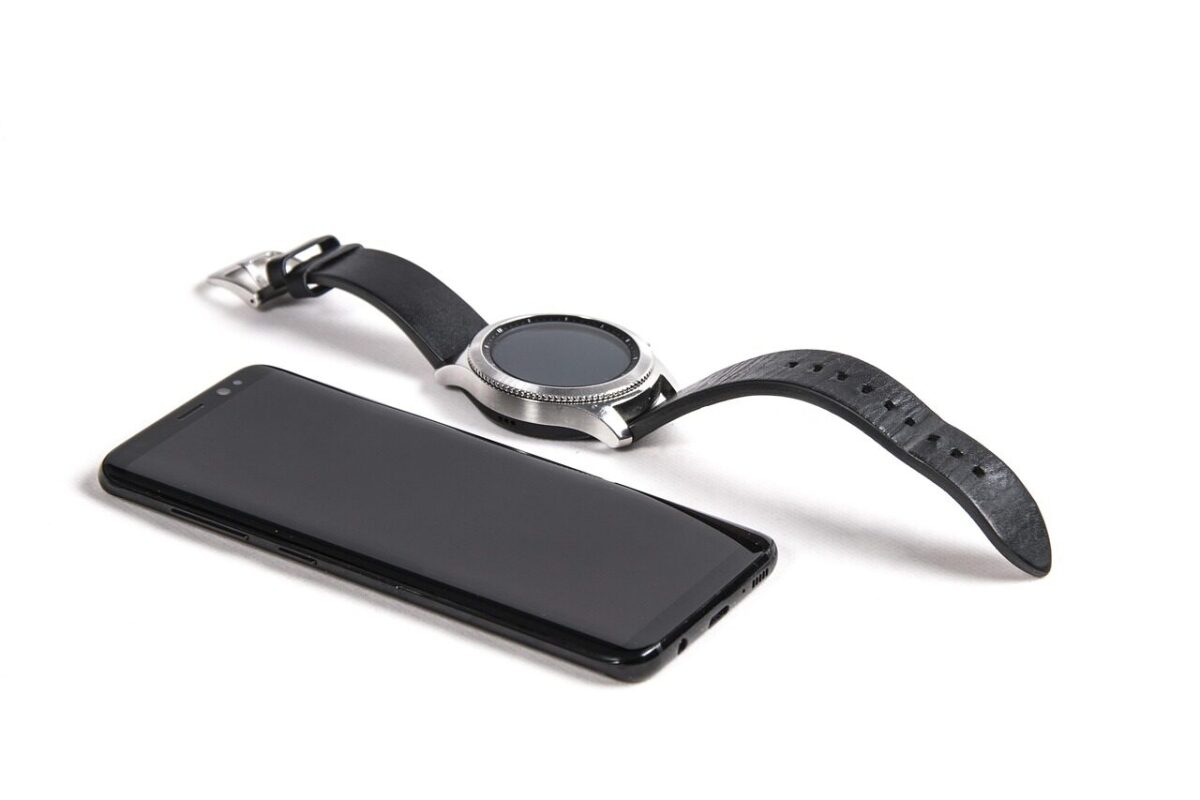
Captura de ecran pe un telefon Samsung poate fi facuta in mai multe moduri, de la combinatia clasica de butoane pana la gesturi, panouri rapide si functii inteligente. Diferentele dintre modele, versiunile de Android si interfata One UI pot schimba usor pasii, dar principiile raman aceleasi.
Multi utilizatori cauta o metoda simpla si rapida pentru a salva ce apare pe display: o conversatie, o confirmare de plata, o eroare, o harta sau un articol. Tocmai de aceea, merita sa stii nu doar cum se face o captura de ecran pe Samsung, ci si unde se gaseste, cum se editeaza si ce faci atunci cand functia nu merge.
Cum faci o captura de ecran pe Samsung
Cand vorbim despre telefoanele Galaxy, functia de capturare a ecranului este una dintre cele mai utile optiuni de zi cu zi. Fie ca vrei sa pastrezi o discutie importanta, sa trimiti o dovada, sa salvezi un cod de confirmare sau sa retii o pagina interesanta, o imagine a ecranului rezolva rapid problema. Pe modelele Samsung, aceasta functie exista de multi ani si a devenit tot mai flexibila, tocmai pentru ca utilizatorii au obiceiuri diferite.
Un alt motiv pentru care subiectul este atat de cautat tine de varietatea dispozitivelor. Un Samsung din seria Galaxy A poate avea mici diferente fata de un model Galaxy S sau Fold, iar pozitionarea butoanelor, meniurile si functiile suplimentare pot crea confuzie. In plus, unii utilizatori prefera gesturile, altii folosesc butoanele fizice, iar altii vor sa faca o captura lunga, care sa includa mai mult continut decat se vede pe ecran la un moment dat.
Mai jos sunt adunate cele mai practice metode, explicate clar si natural: combinatia de taste, glisarea cu palma, captura extinsa pentru pagini lungi, locul unde se salveaza imaginile, editarea lor imediata si solutiile pentru situatiile in care functia nu raspunde corect. Astfel, daca folosesti un telefon Samsung si vrei sa faci rapid un screenshot, vei avea o imagine completa asupra tuturor optiunilor disponibile.
Cea mai rapida metoda: butoanele telefonului
Cea mai cunoscuta si mai universala metoda pentru a face o captura de ecran pe Samsung este folosirea butoanelor fizice. Pe majoritatea telefoanelor Galaxy moderne, trebuie sa apesi simultan butonul de pornire si butonul de reducere a volumului. Apasarea trebuie sa fie scurta, nu prelungita. Daca tii prea mult apasat, telefonul poate afisa meniul de oprire sau poate porni alte comenzi, iar captura nu va fi realizata corect.
In momentul in care actiunea reuseste, ecranul clipeste usor sau apare o animatie scurta, semn ca imaginea a fost salvata. De obicei, in partea de jos a display-ului apare si o bara de instrumente prin care poti decupa, desena, distribui sau continua cu o captura extinsa. Pentru multi utilizatori, aceasta ramane metoda preferata fiindca merge aproape pe orice model Samsung, indiferent de serie.
Exista totusi cateva detalii practice care fac diferenta:
- apasa ambele butoane exact in acelasi timp
- nu tine degete pe taste mai mult de o secunda
- verifica daca husa nu incomodeaza apasarea
- repeta miscarea daca telefonul doar blocheaza ecranul
- testeaza pe ecranul principal inainte de a incerca in aplicatii
Pe unele dispozitive mai vechi, combinatia putea include butonul Home fizic impreuna cu tasta Power. Daca folosesti un model mai vechi si metoda moderna nu functioneaza, aceasta varianta poate fi raspunsul. Daca telefonul se comporta ciudat dupa actualizari sau nu raspunde bine la comenzi, uneori ajuta si un simplu reboot la telefon, mai ales cand functiile sistemului se blocheaza temporar.
Un avantaj major al acestei metode este ca functioneaza aproape instantaneu, fara setari suplimentare. Daca ai nevoie sa surprinzi rapid un mesaj care dispare, o notificare sau un ecran de eroare, combinatia de butoane ramane cea mai sigura alegere pentru o capturare rapida a ecranului pe Samsung.
Te-ar putea interesa și
Conversatii Arhivate Whatsapp Android Reguli Septica In 6 Descarcare Poze De Pe Whatsapp Pe PcGesturi si functii inteligente pentru screenshot
Samsung a adaugat de-a lungul timpului mai multe metode alternative, iar cea mai populara dintre ele este glisarea palmei peste ecran. Functia se bazeaza pe un gest simplu: asezi marginea palmei vertical pe display si glisezi dintr-o parte in alta. Daca optiunea este activa, telefonul va face imediat captura. Pentru multi utilizatori, acest mod pare mai elegant decat combinatia de taste, mai ales cand folosesc telefonul cu o singura mana.
Totusi, gestul nu este mereu activ implicit. In functie de model si de versiunea interfetei One UI, trebuie sa intri in setari, apoi in sectiunea cu functii avansate sau miscari si gesturi, unde poti activa glisarea palmei pentru capturare. Daca ai incercat miscarea si nu s-a intamplat nimic, problema nu este neaparat tehnica; de multe ori optiunea este pur si simplu dezactivata.
Mai exista si alte variante inteligente, utile mai ales pe telefoanele recente:
- panoul Edge, daca ai adaugat instrumente rapide
- meniul Assistant, pentru accesibilitate
- comenzi vocale prin asistentul telefonului
- bara de instrumente aparuta dupa captura
- functii dedicate in unele aplicatii Samsung
Aceste optiuni sunt utile mai ales daca butoanele fizice sunt uzate sau daca preferi interactiunea fara apasari multiple. In zona de telefoane smart apar frecvent functii noi, iar Samsung este unul dintre producatorii care rafineaza constant aceste gesturi si scurtaturi pentru utilizarea zilnica.
Un detaliu important este ca sensibilitatea gestului poate varia. Daca glisezi prea repede, prea sus sau prea jos, telefonul poate interpreta miscarea ca scroll sau atingere accidentala. De aceea, merita sa exersezi de cateva ori pe ecranul principal. Dupa ce te obisnuiesti, aceasta metoda devine foarte naturala si poate fi chiar mai rapida decat folosirea tastelor pentru realizarea unei capturi de ecran pe telefonul Samsung.
Cum faci o captura lunga si cum o editezi imediat
Nu toate imaginile de pe telefon incap intr-un singur cadru. Daca vrei sa salvezi o pagina web lunga, o conversatie extinsa sau o lista de produse, ai nevoie de captura cu derulare, numita adesea screenshot extins. Pe multe telefoane Samsung, dupa realizarea unei capturi obisnuite apare o bara de comenzi in partea de jos. Printre optiuni se afla si butonul pentru extinderea imaginii, care deruleaza automat continutul si il lipeste intr-o singura imagine lunga.
Aceasta functie este extrem de utila cand nu vrei sa trimiti cinci sau sase imagini separate. De exemplu, daca trebuie sa salvezi instructiuni, rezervari, detalii de comanda sau o discutie lunga, captura extinsa economiseste timp si face informatia mai usor de urmarit. La fel cum oamenii cauta rapid detalii punctuale, cum ar fi cati ani are Sami G, si pe telefon apare des nevoia de a salva dintr-o singura miscare tot continutul relevant, nu doar partea vizibila pe ecran.
Imediat dupa capturare, Samsung ofera si instrumente de editare foarte practice:
- decupare rapida a marginilor inutile
- desen sau subliniere cu degetul
- adaugare de text sau marcaje
- ascunderea unor date sensibile
- distribuire instant pe mesagerie sau email
Aceste functii sunt importante mai ales pentru confidentialitate. Daca faci o captura a unui extras, a unei adrese, a unui numar de comanda sau a unei conversatii, poti estompa ori taia zona care nu trebuie trimisa mai departe. Astfel, nu doar salvezi ecranul, ci il si pregatesti pentru folosire imediata.
Trebuie mentionat ca nu orice aplicatie permite capturi extinse in acelasi mod. Unele aplicatii securizate, anumite ferestre bancare sau continut protejat pot limita functia. Chiar si asa, pentru browser, galerii, mesaje si multe aplicatii obisnuite, captura lunga pe Samsung este una dintre cele mai utile functii pentru organizare si partajare rapida.
Unde se salveaza captura si cum o gasesti rapid
Dupa ce faci screenshot-ul, urmatoarea intrebare fireasca este unde ajunge fisierul. In mod normal, o captura de ecran pe Samsung se salveaza automat in Galerie, de obicei intr-un album dedicat numit Screenshots sau Capturi de ecran, in functie de limba setata pe telefon. Acolo poti vedea toate imaginile salvate cronologic, le poti edita din nou, muta in alte albume sau distribui direct.
Pe langa Galerie, fisierele pot fi gasite si in aplicatia My Files, in memoria interna a telefonului, de regula in folderul Pictures sau Screenshots. Acest lucru este util daca vrei sa copiezi imaginile pe laptop, sa le muti pe un card de memorie sau sa le incarci intr-un serviciu cloud. Daca nu esti sigur unde se afla anumite foldere, te poate ajuta si un ghid despre cardul SD in telefon, mai ales cand gestionezi fisierele intre memoria interna si stocarea externa.
In practica, sunt cateva metode simple prin care gasesti mai repede o captura:
- deschizi imediat notificarea dupa realizare
- intri in Galerie si cauti albumul dedicat
- folosesti cautarea din aplicatia de fisiere
- sortezi imaginile dupa data crearii
- verifici cosul de gunoi daca ai sters-o accidental
Un aspect adesea ignorat este spatiul de stocare. Daca faci multe capturi, mai ales extinse, acestea pot ocupa destul de mult loc in memorie. O singura imagine lunga poate fi semnificativ mai mare decat un screenshot obisnuit. De aceea, este bine sa stergi periodic capturile inutile sau sa le muti in cloud, in special daca telefonul are spatiu limitat.
Mai conteaza si sincronizarea. Daca ai activata salvarea automata in contul Samsung sau in Google Photos, imaginile pot aparea si acolo. Acest lucru te ajuta sa le recuperezi daca schimbi telefonul, dar inseamna si ca trebuie sa fii atent la continutul sensibil pe care il pastrezi in capturile de ecran.
Ce faci daca nu merge functia de capturare a ecranului
Atunci cand telefonul nu face screenshot desi apesi corect butoanele sau folosesti gestul, cauza poate fi mai simpla decat pare. In multe cazuri, problema tine de o setare dezactivata, de o aplicatie care restrictioneaza capturarea sau de o eroare temporara a sistemului. Unele aplicatii bancare, platforme de streaming sau ferestre cu informatii protejate blocheaza intentionat realizarea unei capturi de ecran pe Samsung, din motive de securitate si drepturi de continut.
Primul lucru pe care merita sa il verifici este metoda folosita. Daca butoanele nu raspund, incearca gestul cu palma. Daca nici gestul nu merge, verifica in setari daca functia este activa. Uneori, dupa un update de sistem, anumite optiuni revin la valorile implicite sau se muta in alte meniuri. De asemenea, o husa rigida poate impiedica apasarea corecta a tastelor laterale.
Pentru depanare, poti urma cativa pasi practici:
- reporneste telefonul
- testeaza captura pe ecranul principal
- verifica actualizarile de sistem
- dezactiveaza temporar aplicatiile de accesibilitate conflictuale
- elibereaza spatiu daca memoria este aproape plina
Daca problema apare doar intr-o anumita aplicatie, este foarte posibil sa fie o limitare impusa de acea aplicatie, nu o defectiune a telefonului. In schimb, daca niciun mod de capturare nu functioneaza in tot sistemul, merita verificata si interfata One UI dupa actualizare, precum si setarile de asistenta tactila sau functiile avansate.
In situatiile rare in care nimic nu ajuta, poti reseta preferintele de sistem sau poti apela la service, mai ales daca butonul de volum ori cel de pornire par defecte fizic. Important este sa faci distinctia intre o problema hardware, o setare gresita si o restrictie software. De cele mai multe ori, functia revine la normal dupa cativa pasi simpli si nu necesita interventii complicate.
Te-ar mai putea interesa și
Scorpion Si Varsator Coltivazione Delle Fragole In Serra Ce Inseamna Cand Apar Paianjeni In CasaMai mult decat un simplu screenshot
O captura de ecran pe Samsung nu inseamna doar apasarea a doua butoane. In practica, ai la dispozitie mai multe metode: tastele fizice, glisarea palmei, instrumente de accesibilitate si captura extinsa pentru continut lung. Diferenta reala o fac detaliile mici: unde gasesti imaginea, cum o editezi repede si cum rezolvi blocajele atunci cand functia pare sa nu mearga.
Daca folosesti frecvent telefonul pentru munca, studiu sau organizare personala, merita sa-ti alegi metoda care ti se potriveste cel mai bine si sa verifici din cand in cand setarile asociate. O simpla captura de ecran pe Samsung poate economisi timp, poate clarifica o conversatie si poate pastra informatii importante exact atunci cand ai nevoie de ele.

Comentarii 2
Chiar util, m-a scapat de cautari inutile :)
La mine merge mai repede cu glisarea palmei, butoanele le apas mereu gresit. Bun articol, explicat simplu.
Lasă un comentariuRăspunde la comentariu
Câmpurile marcate cu * sunt obligatorii.
Răspunzi lui ·