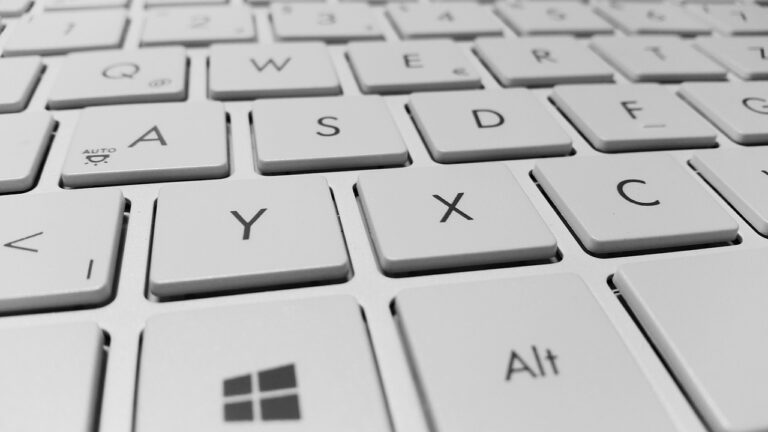

Acest ghid explica pe scurt cum poti face captura de ecran pe laptop, indiferent de sistemul de operare. Vei gasi metode rapide de la taste utile pana la instrumente avansate pentru decupare, adnotare si partajare. Informatiile sunt structurate clar pe platforme, cu pasi simpli si exemple practice.
Captura pe Windows: taste rapide si Snipping Tool
Pe Windows, ai la indemana combinatii de taste care functioneaza instant. Butonul Print Screen copiaza ecranul in clipboard, iar combinatia Windows + Print Screen salveaza automat in folderul Capturi de ecran din Imagini. Pentru selectii precise, Windows + Shift + S deschide instrumentul Snipping Tool, cu moduri pentru dreptunghi, forma libera, fereastra sau ecran complet. Dupa selectie, o notificare iti permite sa deschizi editorul pentru decupare, evidentiere si adaugare de note rapide.
Snipping Tool ofera temporizator, rigla si adnotari cu creion sau markere. Daca folosesti OneDrive, poti activa salvarea automata a capturilor in cloud. Astfel, capturile se sincronizeaza si devin usor de accesat pe alte dispozitive. Pentru jocuri, tasta Windows + Alt + Print Screen din Xbox Game Bar genereaza capturi fara a iesi din aplicatie. Daca nu vezi tasta Print Screen pe laptop, verifica functia Fn sau setarea din Windows care permite maparea tastei Print Screen la lansarea Snipping Tool.
Scurtaturi utile Windows:
- Print Screen: copiaza tot ecranul in clipboard.
- Alt + Print Screen: copiaza doar fereastra activa.
- Windows + Print Screen: salveaza automat un PNG.
- Windows + Shift + S: lanseaza Snipping Tool pentru selectie.
- Windows + G: deschide Xbox Game Bar pentru capturi si inregistrari.
Retine ca formatul implicit este PNG, ideal pentru claritate. Pentru fisiere mai mici, converteste in JPG in aplicatia Photos sau Paint. Daca primesti un ecran negru in aplicatii media, poate fi vorba de protectie DRM. In aceasta situatie foloseste instrumentele interne ale aplicatiei sau realizeaza capturi din afara modului full screen.
Captura pe macOS: comenzi rapide si optiuni avansate
Pe macOS, combinatia Command + Shift + 3 salveaza intregul ecran, iar Command + Shift + 4 permite selectia unei zone sau a unei ferestre. Cu Command + Shift + 5 se deschide panoul de captura, util pentru alege destinatia, cronometru si afisarea cursorului. Capturile se salveaza implicit pe desktop, dar poti schimba locatia rapid din meniul Options. Poti copia direct in clipboard tinand apasata tasta Control in timp ce faci captura.
Editorul Markup permite adnotari cu forme, sageti, text si semnatura. Daca folosesti iCloud Drive, setarea Desktop & Documents Sync iti pastreaza capturile pe toate dispozitivele. Pentru capturi ale meniurilor care dispar, foloseste timerul de 5 sau 10 secunde din panoul de captura. Pe modelele mai vechi cu Touch Bar, exista si optiunea de a plasa un buton dedicat pentru screenshot. Pentru conversie rapida de format sau redimensionare, aplica Preview este suficienta si rapida.
Scurtaturi utile macOS:
- Command + Shift + 3: captureaza ecran complet.
- Command + Shift + 4: selectie zona sau fereastra.
- Command + Shift + 5: panou pentru capturi si inregistrari.
- Control + orice combinatie: trimite direct in clipboard.
- Space dupa Command + Shift + 4: mod fereastra cu umbra.
Daca aplicatia cere permisiune pentru Screen Recording, mergi la Security & Privacy si acorda accesul instrumentului de captura. In cazul in care spatiul pe disk este limitat, schimba locatia de salvare catre un folder sincronizat sau arhiveaza periodic fisierele mai vechi. Nu uita sa redenumesti capturile cu nume clare pentru a le gasi usor mai tarziu.
Captura pe ChromeOS: Screen Capture si comenzi intuitive
Pe Chromebook, tasta Show Windows, de obicei o pictograma cu dreptunghi si doua linii, functioneaza impreuna cu Ctrl pentru ecran complet sau cu Ctrl + Shift pentru selectie. Poti deschide Screen Capture din meniul Quick Settings, unde alegi captura statica sau inregistrare video. Sunt disponibile moduri pentru ecran complet, zona sau fereastra, iar unele modele cu stylus permit desen direct peste selectie.
Capturile sunt salvate in Downloads sau in Google Drive daca ai setat sincronizarea. Optiunea Clipboard salveaza ultima captura pentru lipire rapida in documente sau aplicatii web. Daca folosesti modul de invatare la distanta, inregistrarile video din acelasi panou te ajuta sa explici procese pas cu pas. Pentru prezentari, activeaza afisarea cursorului si a clicurilor, astfel incat urmaritorii sa inteleaga mai usor actiunile de pe ecran.
Scurtaturi utile ChromeOS:
- Ctrl + Show Windows: ecran complet in clipboard si fisier.
- Ctrl + Shift + Show Windows: selectie de zona.
- Quick Settings > Screen Capture: panou complet cu optiuni.
- Setare Save to: alege Downloads sau un folder sincronizat.
- Toggle Mic si Camera: pentru inregistrari cu naratiune.
Daca tastele speciale nu functioneaza, verifica setarea din Keyboard care comuta top row ca taste function. In plus, asigura-te ca permisunile de stocare sunt acordate aplicatiilor care editeaza sau partajeaza capturi. Pentru rezolutii mari, ruleaza scaling din Display Settings pentru fisiere mai usoare.
Captura pe Linux: GNOME, KDE si utilitare populare
Pe distributiile Linux moderne, mediul GNOME ofera utilitarul Screenshot integrat, deschis cu tasta Print Screen pentru ecran complet sau Shift + Print Screen pentru selectie. In KDE Plasma, Spectacle este instrumentul implicit, cu optiuni clare pentru ferestre, zone si cronometru. Daca preferi terminalul, comenzi precum gnome-screenshot, scrot sau import pot genera fisiere rapid in scripturi automate. Wayland impune reguli stricte de securitate, astfel ca unele aplicatii cer permisiuni suplimentare pentru a captura ecranul.
Flameshot este un instrument popular cross-platform cu editor integrat pentru sageti, blur si evidentiere. Poti seta shortcut-uri personalizate in System Settings pentru a declansa moduri specifice, cum ar fi selectie de zona cu un singur gest. Fisierele se salveaza de obicei in Pictures sau in home, insa poti configura calea implicita. Daca obtii imagini negre in aplicatii media, este posibil sa fie activata protectia continutului; foloseste modul fereastra in loc de full screen sau un player cu permiterea capturii.
Pentru partajare rapida, combina Flameshot cu un clipboard manager si cu un serviciu de sincronizare a fisierelor. In medii enterprise, respecta politicile de securitate si evita capturarea informatiilor sensibile. Daca tastatura laptopului necesita Fn pentru Print Screen, activeaza Fn Lock sau creeaza o comanda personalizata care foloseste Super + Shift + S pentru selectie.
Editare si adnotare: evidentiere, blur si formate
Dupa capturare, editarea corecta face diferenta. Pe Windows, Snipping Tool si Photos acopera nevoile de baza: crop, markere, liniar si blur pentru date sensibile. macOS ofera Markup si Preview cu forme, text, semnatura si export in alte formate. Pe ChromeOS, Gallery permite decupare, rotire si adnotari simple, iar pentru nevoi avansate poti instala aplicatii dedicate din magazinul de aplicatii. Pe Linux, Flameshot, Spectacle sau GIMP sunt optiuni excelente pentru control fin al imaginilor.
Formatele conteaza. PNG pastreaza claritatea textului si este preferat pentru interfete. JPG reduce dimensiunea pentru imagini complexe, dar poate pierde detaliu pe fonturi. WEBP combina calitatea cu dimensiuni mici si este util pentru web. Pentru documente, integreaza direct captura intr-un PDF sau intr-o prezentare si mentine rezolutia nativa pentru lizibilitate. Pastreaza o copie fara adnotari daca vei refolosi imaginea in alte contexte.
Trucuri rapide de editare:
- Adauga sageti si numeroteaza pasii pentru claritate.
- Foloseste blur peste email, ID, chat sau date confidentiale.
- Pastreaza margini egale si aliniere pentru aspect curat.
- Exporta PNG pentru text si JPG pentru fotografii sau jocuri.
- Foloseste contrast ridicat si culori consistente pentru adnotari.
Daca editezi mai multe capturi, creeaza un sablon cu font, culoare si grosime a liniilor. Acest lucru grabeste munca si ofera consistenta vizuala intre imagini. Pentru proiecte echipa, stabileste un standard privind dimensiunile, formatele si locatia de salvare.
Organizare, denumire si partajare eficienta
Un flux ordonat economiseste timp. Creeaza un folder principal pentru capturi, apoi subfoldere pe proiecte sau luni calendaristice. Stabileste un sistem de denumire, de exemplu data, aplicatia si o eticheta scurta. Evita spatiile lungi si caracterele speciale; foloseste liniuțe sau underscore. Activeaza auto-save acolo unde este posibil si verifica periodic dimensiunea folderului pentru a preveni umplerea discului.
Integrarea cu servicii de stocare in cloud ajuta la partajarea fara atasamente mari. Pe Windows, OneDrive poate salva automat capturile. Pe macOS, iCloud sau un folder sincronizat mentin fisierele la indemana. Pe ChromeOS, alege salvare in Drive pentru colaborare rapida. Daca trimiti prin mesagerie, comprima imaginile sau foloseste formate mai usoare atunci cand nu este nevoie de claritate maxima.
Obiceiuri bune de organizare:
- Foloseste prefix de data: AAAA-MM-ZZ pentru sortare naturala.
- Adauga un descritor scurt: aplicatie, pagina, sau scop.
- Stabileste un folder implicit unic pentru toate capturile.
- Arhiveaza lunar capturile mai vechi in foldere separate.
- Curata regulat dublurile si fisierele provizorii.
Pentru partajare in rapoarte sau tutoriale, insereaza capturile direct in document si adauga text alternativ care descrie imaginea. Astfel, materialele raman accesibile si cautabile. Pastreaza o lista de verificare interna pentru a nu scapa redactarea datelor sensibile inainte de distribuire.
Rezolvarea problemelor frecvente
Daca o combinatie de taste nu functioneaza, verifica daca alta aplicatie a preluat acea scurtatura. Inchide unelte paralele de captura sau remapeaza combinatia in setarile sistemului. Pe laptopuri, butonul Print Screen poate necesita tasta Fn sau Fn Lock. Daca nu apare nicio notificare dupa selectie, verifica setarea pentru notificarile aplicatiei de captura. In cazul salvarii automate care lipseste, confirma permisiunile de scriere in folderul ales.
Pe macOS, unele aplicatii cer permisiune de Screen Recording. Deschide setarile de securitate si bifeaza instrumentul. Daca vezi doar un ecran negru in aplicatii media sau in ferestre protejate, cauza poate fi DRM. Redu la fereastra normala sau foloseste unelte interne de export ale aplicatiei. Pe Windows, conflictele cu driverele video pot cauza intarzieri; actualizeaza driverele si reporneste serviciile grafice daca este necesar.
In retele gestionate de companii, politicile pot bloca captura. Contacteaza administratorul pentru exceptii sau foloseste zone aprobate. Daca fisierele sunt prea mari, micsoreaza rezolutia monitorului pe durata capturii sau converteste ulterior in JPG. Pentru meniuri care dispar, foloseste temporizatorul din instrumentele integrate sau combinatii care permit selectia dupa 2–3 secunde.
Capturi pentru jocuri si inregistrari video
Cand lucrezi cu jocuri sau tutoriale video, ai nevoie de instrumente optimizate pentru performanta. Pe Windows, Xbox Game Bar poate salva capturi si inregistra segmente fara parasirea jocului. Placa video poate aduce optiuni suplimentare prin software-ul dedicat, care reduce impactul asupra cadrelor pe secunda. Pe macOS, panoul Command + Shift + 5 permite si inregistrare cu microfon, utila pentru explicatii pas cu pas. Pe ChromeOS, acelasi Screen Capture include mod video si afisarea clicurilor.
Stabileste dinainte locatia de salvare si o schema de nume prietenoasa pentru editare ulterioara. Daca vrei sa surprinzi doar fereastra jocului, evita modul borderless si treci pe fullscreen clasic sau windowed fix. Pentru text clar in HUD, foloseste rezolutie nativa si compresie moderata. Daca iti trebuie cursorul in video, activeaza optiunea de afisare si, daca este posibil, un indicator pentru clic stanga si clic dreapta.
Setari recomandate pentru media:
- Activeaza hotkeys dedicate pentru a nu intrerupe fluxul.
- Alege o locatie de salvare pe SSD pentru viteza.
- Capteaza la rezolutia nativa pentru claritate maxima.
- Evita bitrate exagerat; echilibreaza calitatea cu dimensiunea.
- Noteaza pasii si adauga marcaje temporale pentru editare.
Verifica limitarile de continut: unele servicii de streaming blocheaza inregistrarea si pot afisa ecran negru. Respecta conditiile de utilizare si confidentialitatea celorlalti. Inainte de publicare, treci printr-o lista scurta: calitatea este buna, datele sensibile sunt mascate, iar denumirea fisierului este clara si coerenta cu restul materialelor.