
Cum faci inregistrarea ecranului pe iPhone corect si usor

- 9 min de citit
- 5 secțiuni
- 3 comentarii
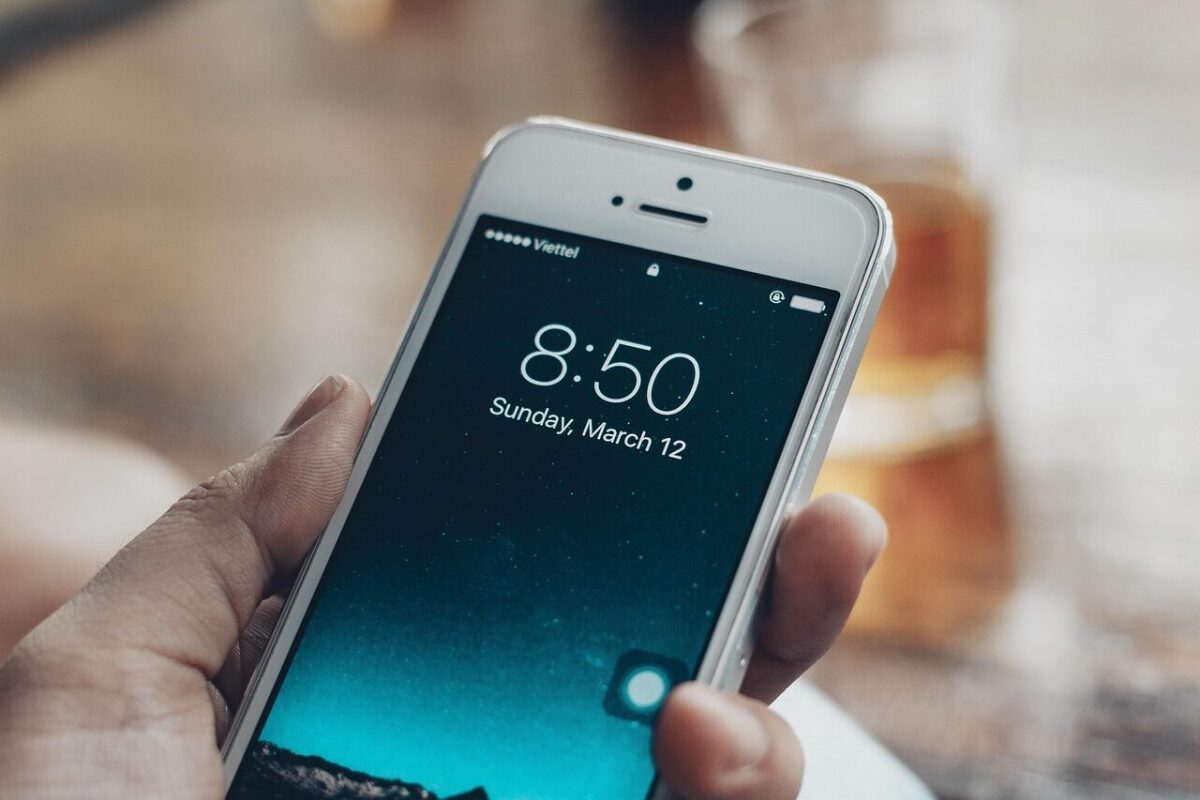
Inregistrarea ecranului pe iPhone a devenit una dintre cele mai utile functii pentru utilizatorii care vor sa salveze un tutorial, sa arate o problema tehnica sau sa pastreze un moment important dintr-o aplicatie. Functia este integrata direct in iOS si poate fi folosita fara sa instalezi aplicatii suplimentare.
Multi posesori de iPhone stiu ca optiunea exista, dar nu sunt siguri unde se activeaza, cum se foloseste cu sunet sau de ce uneori nu merge. Tocmai de aceea, ghidul complet pentru capturarea ecranului pe iPhone nu inseamna doar apasarea unui buton, ci si intelegerea setarilor, limitarilor si trucurilor care fac diferenta intre o inregistrare reusita si una inutilizabila.
Mai jos gasesti explicat clar cum activezi functia, cum filmezi ecranul cu sau fara microfon, ce trebuie sa verifici daca apar erori si cum obtii clipuri mai curate, mai utile si mai usor de distribuit. Subiectul acopera atat pasii de baza, cat si situatiile practice in care inregistrarea display-ului pe iPhone este folosita zilnic, de la suport tehnic pana la continut pentru social media sau arhivarea unor actiuni importante de pe telefon.
Unde gasesti functia si cum o activezi pe iPhone
Pe iPhone, functia pentru filmarea ecranului este inclusa nativ in sistemul de operare, ceea ce inseamna ca nu ai nevoie de aplicatii terte pentru operatiunile obisnuite. Totusi, butonul nu este intotdeauna vizibil din prima. In cele mai multe cazuri, trebuie adaugat in Centrul de control, de unde poate fi pornita rapid orice capturare video a ecranului.
Procesul de activare este simplu. Intri in Setari, cauti zona dedicata Centrului de control si verifici daca optiunea de inregistrare a ecranului este inclusa in comenzile active. Daca nu apare, o poti adauga manual. Din acel moment, glisarea din coltul din dreapta sus al ecranului iti va arata pictograma specifica pentru inregistrare. Pe modelele mai vechi, accesul la Centrul de control poate diferi usor, in functie de designul telefonului si de versiunea iOS instalata.
Merita sa retii cateva lucruri esentiale despre aceasta functie:
- este disponibila direct in iOS, fara cost suplimentar
- poate inregistra actiunile de pe ecran in timp real
- poate include sunetul din microfon, daca activezi optiunea
- salveaza clipul in aplicatia Poze
- functioneaza excelent pentru demonstratii, erori si instructiuni
Daca observi ca unele meniuri arata diferit fata de ce vezi in alte ghiduri, cauza este de obicei versiunea sistemului de operare. Unele schimbari apar dupa actualizari majore, iar daca nu esti sigur ce inseamna anumite diferente de meniu, te poate ajuta si un material despre update la telefon. In practica, chiar daca interfata se modifica usor, logica functiei ramane aproape aceeasi: adaugi butonul, deschizi Centrul de control si pornesti inregistrarea ecranului pe iPhone in cateva secunde.
Te-ar putea interesa și
Cum pornesti filmarea ecranului cu sau fara sunet
Dupa ce butonul este activ in Centrul de control, utilizarea propriu-zisa este foarte rapida. Deschizi meniul prin glisare, apesi pictograma de inregistrare, iar telefonul incepe de obicei o numaratoare inversa de cateva secunde. Acea pauza scurta este utila fiindca iti ofera timp sa revii in aplicatia sau pagina pe care vrei sa o surprinzi. Inregistrarea display-ului pe iPhone incepe imediat dupa countdown, iar in partea de sus a ecranului apare un indicator vizual care arata ca filmarea este in curs.
Daca vrei doar sa capturezi ce se vede pe ecran, fara explicatii vocale, nu trebuie sa faci nimic in plus. Daca insa vrei sa adaugi comentarii, instructiuni sau sa explici pas cu pas ce faci, trebuie sa activezi microfonul inainte de pornire. Asta se face printr-o apasare mai lunga pe butonul de inregistrare din Centrul de control, unde apare optiunea de microfon. Odata activata, vocea ta va fi inclusa in clipul final.
Cele mai comune scenarii sunt acestea:
- tutoriale pentru familie sau colegi
- raportarea unei erori catre suport tehnic
- salvarea unei conversatii video dintr-o aplicatie, daca politica platformei permite
- demonstratii pentru aplicatii mobile
- inregistrari pentru continut social media
Trebuie facuta o diferenta clara intre sunetul intern al aplicatiei si sunetul captat prin microfon. Uneori, o aplicatie poate limita sau bloca inregistrarea anumitor tipuri de audio, mai ales in continut protejat. In plus, daca ai telefonul conectat la casti sau la alte accesorii, comportamentul sunetului poate varia. Pentru cei care se incurca in termeni tehnici de baza, o explicatie utila despre input si output poate clarifica de ce uneori vocea intra in clip, dar sunetul aplicatiei nu se aude cum te astepti.
Setari care influenteaza calitatea si utilitatea inregistrarii
Calitatea unei capturi de ecran video pe iPhone nu depinde doar de telefon, ci si de contextul in care inregistrezi. Chiar daca functia este simpla, rezultatul final poate fi excelent sau slab in functie de luminozitate, notificarile active, orientarea ecranului si spatiul de stocare disponibil. Multi utilizatori pornesc inregistrarea fara pregatire, iar apoi observa ca in clip apar bannere, intreruperi sau miscari inutile.
Un prim pas bun este sa activezi modul Nu deranja sau un mod de focalizare similar, astfel incat mesajele si apelurile sa nu apara peste video. Daca inregistrezi pentru munca, suport tehnic sau prezentari, acest detaliu conteaza enorm. In plus, e bine sa decizi dinainte daca folosesti orientarea portret sau landscape. Unele aplicatii arata mai bine pe verticala, in timp ce jocurile si demonstratiile vizuale sunt mai clare pe orizontala.
Pentru un rezultat mai curat, ajuta sa verifici urmatoarele:
- spatiul liber din telefon inainte de inregistrare
- nivelul bateriei, mai ales la clipuri lungi
- dezactivarea notificarilor pop-up
- luminozitatea setata confortabil pentru vizibilitate
- deschiderea din timp a aplicatiei pe care vrei sa o filmezi
Interesant este ca aceeasi logica de selectie atenta apare si in alte alegeri practice, inclusiv atunci cand compari specificatii sau criterii tehnice aparent banale, cum se intampla si la alegerea unui filtru de apa potabila, unde detaliile mici influenteaza rezultatul final mai mult decat pare la prima vedere.
Daca folosesti frecvent iPhone-ul pentru ghiduri, demo-uri sau prezentari, merita sa urmaresti si articole din zona telefoane smart, fiindca multe probleme legate de inregistrarea ecranului tin indirect de setari generale, memorie, actualizari sau comportamentul anumitor aplicatii in iOS.
Probleme frecvente si cum le rezolvi fara batai de cap
Chiar daca functia de inregistrare a ecranului pe iPhone este stabila, pot aparea blocaje sau situatii confuze. Uneori butonul nu raspunde, alteori clipul nu are sunet, iar in unele cazuri fisierul nu se salveaza deloc. De regula, problema nu este grava si poate fi rezolvata prin cateva verificari simple, fara service si fara aplicatii suplimentare.
Una dintre cele mai comune situatii apare atunci cand utilizatorul apasa butonul, vede numaratoarea inversa, dar inregistrarea nu porneste corect. Aici pot interveni restrictii de sistem, lipsa spatiului de stocare sau un bug temporar in iOS. Alteori, telefonul filmeaza ecranul, dar lipseste audio. In acest caz, cauza este de multe ori microfonul dezactivat sau limitarile impuse de aplicatia folosita. Exista si platforme care blocheaza capturarea anumitor continuturi protejate.
Cand ceva nu merge, merita sa verifici in aceasta ordine:
- daca butonul este prezent in Centrul de control
- daca microfonul este activat separat
- daca mai ai suficient spatiu liber
- daca aplicatia permite capturarea continutului
- daca telefonul are nevoie de repornire
Repornirea rezolva surprinzator de des micile erori temporare. Daca nu esti sigur ce presupune aceasta operatiune la nivel practic, poti clarifica rapid termenul prin articolul despre reboot la telefon. In multe cazuri, dupa o simpla repornire, functia revine la normal.
Mai exista si situatia in care bara rosie sau indicatorul de inregistrare ramane activ, dar utilizatorul uita sa opreasca filmarea. Rezultatul este un clip prea lung, greu de trimis si care ocupa mult spatiu. De aceea, dupa fiecare sesiune, verifica imediat in aplicatia Poze daca fisierul s-a salvat corect, daca are sunet si daca merita pastrat sau editat.
Te-ar mai putea interesa și
Cum folosesti inteligent capturile de ecran video in viata reala
Dincolo de partea tehnica, adevarata valoare a acestei functii apare atunci cand o folosesti cu scop clar. Inregistrarea ecranului pe iPhone nu este doar o optiune interesanta din meniu, ci un instrument practic pentru comunicare, organizare si lucru rapid. De multe ori, un clip de 20 de secunde explica mai bine decat zece mesaje scrise sau decat un apel in care incerci sa descrii ce se intampla pe telefon.
Pentru suport tehnic, aceasta functie este excelenta. Daca o aplicatie se blocheaza, daca apare o eroare intermitenta sau daca un meniu se comporta ciudat, poti trimite exact secventa in care apare problema. Pentru familie, este una dintre cele mai bune metode de a arata cum se activeaza o functie, cum se trimite un fisier sau cum se schimba o setare. In mediul profesional, capturarea ecranului ajuta la onboarding, feedback si micro-instructiuni.
Exista cateva utilizari foarte eficiente:
- tutoriale scurte pentru colegi sau clienti
- dovezi vizuale pentru bug-uri si erori
- demonstratii pentru aplicatii sau jocuri
- salvarea unor pasi importanti dintr-un proces
- explicatii rapide pentru persoane mai putin tehnice
Totusi, trebuie pastrat si bunul-simt digital. Daca inregistrezi ecranul, ai grija sa nu expui date personale, parole, notificari confidentiale sau informatii financiare. Inainte sa trimiti clipul, revizuieste-l si taie partile sensibile. O filmare buna nu inseamna doar imagine clara, ci si atentie la confidentialitate.
Folosita corect, aceasta functie transforma iPhone-ul intr-un instrument mult mai versatil. Fie ca vrei sa documentezi un bug, sa creezi continut sau sa explici rapid un proces, capturarea ecranului iti economiseste timp si reduce neclaritatile. Cu putina practica, filmarea display-ului devine una dintre acele functii pe care ajungi sa le folosesti mult mai des decat ai fi crezut initial.
In final, inregistrarea ecranului pe iPhone este una dintre cele mai utile functii ascunse la vedere: simpla, rapida si extrem de practica in multe situatii de zi cu zi. Diferenta dintre o utilizare ocazionala si una eficienta sta in cateva detalii esentiale, precum activarea corecta, setarea microfonului, evitarea notificarilor si verificarea fisierului final.
Daca vrei rezultate curate, obisnuieste-te sa pregatesti telefonul inainte de filmare si sa opresti inregistrarea imediat ce ai surprins secventa necesara. Cu aceste obiceiuri simple, capturarea ecranului pe iPhone devine un instrument excelent pentru munca, suport tehnic, tutoriale si comunicare rapida.
Merita sa testezi functia de cateva ori in scenarii diferite, cu si fara sunet, pentru a vedea exact cum se comporta pe modelul tau si in aplicatiile pe care le folosesti zilnic. Odata ce prinzi rutina, filmarea ecranului pe iPhone va fi una dintre cele mai utile optiuni pe care le ai la indemana.

Comentarii 3
Mie mi-a prins super bine explicatia cu adaugarea functiei in Control Center, mereu uitam de unde se activeaza si ma enervam aiurea.
Chiar util, mersi! :D
Eu sincer credeam ca e mai complicat, dar ai explicat foarte ok. Acum pot sa-i arat si mamei cum sa inregistreze ecranul fara sa ma sune de trei ori :))
Lasă un comentariuRăspunde la comentariu
Câmpurile marcate cu * sunt obligatorii.
Răspunzi lui ·